
Introducción
El SIAEM cuenta con un sistema de respaldo para la Base de Datos del software, la cual se encuentra instalada en el servidor principal de la empresa. El motivo principal del respaldo de la Base de Datos es el que la información manejada dentro del sistema es de gran importancia para la empresa y un fallo del servidor, incluso la pérdida de los datos podría ser catastrofico para la empresa en general.
El proceso de respaldo de la Base de Datos requerirá ser relizado de manera diaria, ya que la información manejada día con día puede ser modificada, así como aumentar y disminuir la cantidad de información.
Para realizar los procesos correspondientes al respaldo y restauración de la base de datos de SIAEM, en el menú Archivo de la ventana Menú Prinicipal, de clic en el botón Opciones..., en donde nos aparecerá otra ventana, dentro de la cual seleccionaremos la pestaña Seguridad y a continuación dar clic en el botón Crear Copia de Seguridad de la Base de Datos del Sistema el cual nos mostrará una ventana principal con las opciones a realizar con la Base de Datos del SIAEM.
Hay que recordar que antes de realizar cualquiera de los procesos mencionados anteriormente, se necesita ingresar la cadena de conexión de dicha base de datos para establecer la conexión y evitar problemas de localización del servidor.

Respaldar la Base de Datos
El proceso de respaldo de la base de datos del SIAEM, es una técnica utilizada como método de seguridad para evitar la pérdida de datos por falla física, del sistema o de seguridad, ya sea por infiltración o robo de identidad, o cualquier otra falla que impida el funcionamiento del software.
Dentro del sistema existen diversas técnicas para el respaldo de la Base de Datos, entre los cuales se encuentra:
- Registro de Usuarios.
- Modificación de los Usuarios registrados.
- Eliminación de los registro de los Usuarios regitrados.
Restaurar la Base de Datos desde un respaldo
La restauración de la Base de Datos es una técnica utilizada como medida de seguridad de los datos en caso de haberse pesentado alguna falla dentro del servidor, obien, en caso de que existan problemas tales como la pérdida de datos de esta despué del respaldo.
- Respaldar / Exportar del Test Básico con la configuración predeterminada.
- Respaldar / Exportar del Test de exportar / importar con opciones.
- Exportar (usando diccionario) y exportar(usando lista) del Test de exportación personalizada de tablas y filas.
Test - Básico con la configuración predeterminada
El test básico con la configuración predeterminada permite realizar los procesos de Respaldar (Exportar) y/o de Restaurar (Importar) tan solo con dar clic en un botón. Esto es, debido a que se toma la configuración establecida tal y como en Exportar / Importar con Opciones.
Para acceder al Test básico dentro de la ventana principal de Respaldo de la Base de Datos del SIAEM, seleccionar la opción Test - Básico con la configuración predeterminada en el menú Herramientas.

El cual nos mostrará la siguiente ventana:
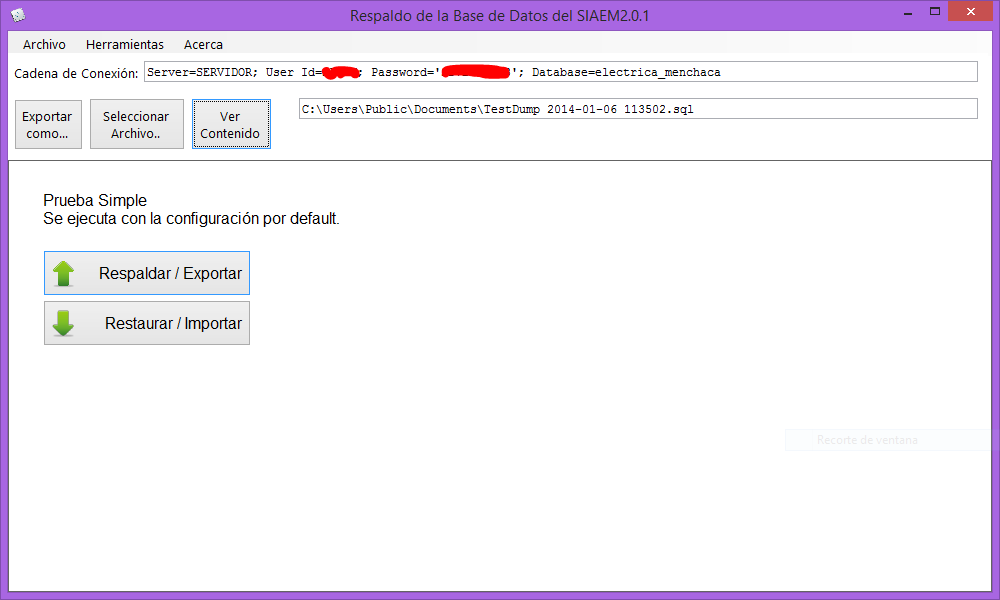
Antes de realizar cualquier proceso hay que tomar en cuenta de que se tiene que ingresar la cadena de conexión de la Base de Datos del Sistema y seleccionar la ruta de la ubicación del archivo en caso de que se vaya a crear alguno.
Para respaldar, solo basta con dar clic en el botón Respaldar / Exportar.

En donde nos mostrará una ventana para seleccionar el destino del archivo.
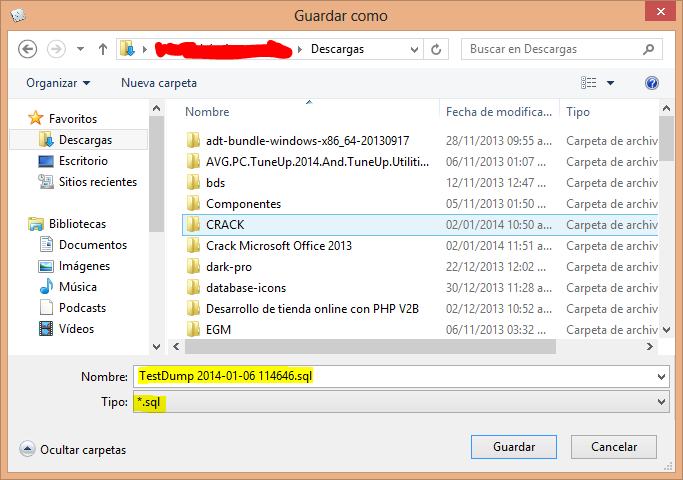
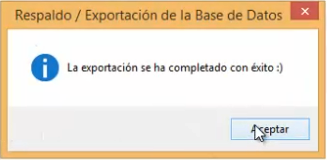
Si todo marcha bien, nos mostrará un mensaje indicandonos que el proceso de respaldo se ha realizado. Por default, el nombre del archivo SQL que se crea está estructurado por el nombre TestDump acompañado de la fecha con hora incluida del archivo (Año - Mes - Día - Hora).
Para restaurar, solo basta con dar clic en el botón Restaurar / Importar.

Si todo marcha bien, nos mostrará un mensaje indicandonos que el proceso de restauración se ha realizado.
De los contrario, nos mostrará un mensaje indicándonos que ha ocurrido un error.

En este caso, el error del ejemplo es porque no se seleccionó un archivo de respaldo para restaurar.
Test - Exportar / Importar con Opciones
Exportar / Importar con opciones permite configurar el respaldo de la Base de Datos antes de crearlo.
Para acceder a esta opción, en la ventana principal de Respaldo de la Base de Datos del SIAEM, en donde se debe seleccionar la opción Exportar / Importar con Opciones.

Seleccionada esta opción, nos mostrará la siguiente ventana:
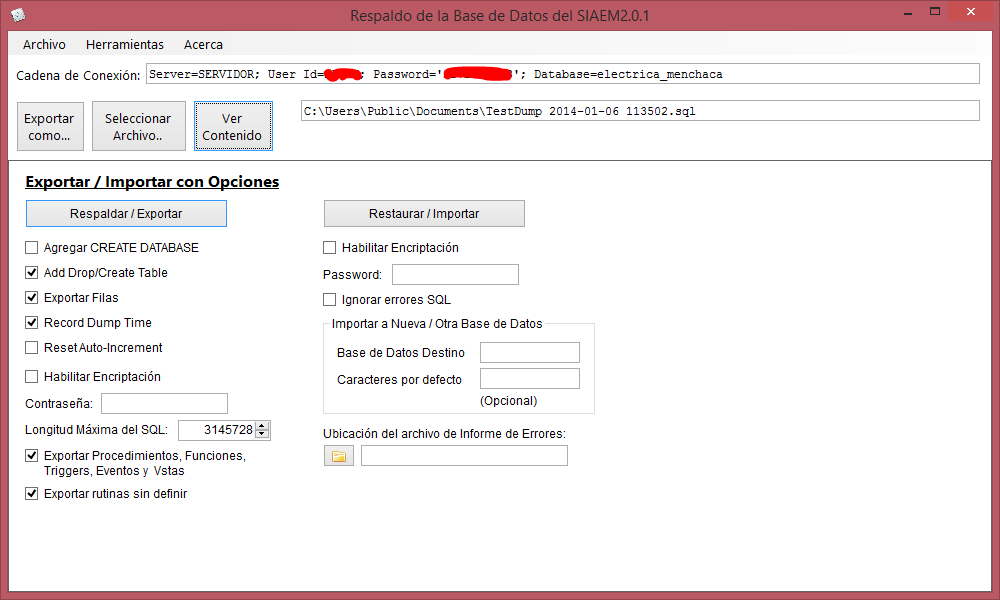
Dentro de la cual, se pueden seleccionar una serie de opciones para el proceso de exportación o importación, tales opciones son:
- Agregar CREATE DATABASE: Agrega la sentencia SQL para crear la base de datos del sistema dentro del respaldo creado, de manera que si no existe la base de datos del sistema, automáticamente se vuelva a crear durante la importación.
- Add Drop / Create table: Permite agregar la opción de agregar la sentencia SQL de eliminar y agregar la tabla al mismo tiempo, de manera de que si ya existe dentro del sistema, la eliminará y la reemplazará por la nueva al momento de ser ejecutado el script al restaurarlo de nuevo.
- Exportar Filas: Permite alternar entre si se desea respaldar o restaurar el contenido de las tablas de la base de datos.
- Record Dump time: Permite registrar dentro del script registrar la fecha y hora en que fue creado.
- Reset Auto - Increment: Permite reiniciar el contador de los respaldos creado dentro del sistema.
- Habilitar encriptación: Permite encriptr la información del script SQL creado, esto permite, el codificar la información de este y que nadie lo pueda ver a simple vista sin una contraseña.
- Longitud máxima del SQL: Permite definir el número total de caracteres que va a contener dicho script SQL durante su creación.
- Exportar Procedimientos, Funciones, Trigger, Eventos y Filas:
- Exportar rutinas sin definir: Permite exportar cualquier otro contenido dentro del script de la base de datos, tales como comentarios, entre otros.
- Ignorar Errores SQL: Permite el no crear el archivo que registra los errores que pueda presentar el script durante su ejecución.
- Base de datos destino: Permite decidir si el script se va aejecuta dentro de otra base de datos. Esto implica la creación de todos los objetos de la base de datos respalda dentro de ella, tales com las tablas y su contenido, vistas, registro, procedimientos almacenados, entro otros.
- Caracteres por defecto: Permite ingresar algún caracter por default que pueda utilizar el script para ejecutarse (opcional).
- Ubicación del Archivo de informe de errores: Indica una ubicación específica del archivo de informesy errores que se puedan presentar al momento de restaurar o respaldar.
Una vez seleccionadas las opciones dentro de la ventana se procede a respaldar la información de la base de datos, dando clic en el botón Respaldar / Exportar  para que se lleve a cabo dicho proceso.

Si lo que va a realizar es la restauración, se procede dar clic en el botón Restaurar / Importar  .
.
Test - Exportación personalizada de tablas y filas
La exportación personalizada de tablas y filas permite seleccionar de acuerdo a nuestro interes las tablas a respaldar.
Para acceder a esta opción,en la ventana principal de Respaldo de la Base de Datos del SIAEM, en donde se debe seleccionar la opción Exportación personalizada de tablas y filas.

En donde nos mostrará una ventana con los atributos de la base de datos a seleccionar.

En donde nos mostrará el nombre de la base de datos del sistema, las posibles opciones a realizar, así como los elementos que contiene la base de datos.
Con el botón  recarga el contenido de la base de datos.
Con el botón  selecciona todo el contenido de la base de datos.
Con el botón  no selecciona nada del contenido de la base de datos.
Se puede alternar entre exportar haciendo uso del diccionario de datos  o haciendo uso de la lista de datos
  .
.
Test - Informe de progreso - Exportación
El informe de progreso de la exportación de la Base de Datos del SIAEM, permite ver el avance del proceso de respaldación de la Base de Datos, así como las tablas y su contenido, las vistas y los procedimientos del sistema, entre otros valores.
Para acceder a esta opción,en la ventana principal de Respaldo de la Base de Datos del SIAEM, en donde se debe seleccionar la opción Informe de progreso - Exportación.

El cual nos mostrará la siguiente ventana:

Dentro del cual, al dar clic en el botón Iniciar exportación  se comenzará a realizar la exportación al la ruta de destino seleccionada anteriormente.

Se puede alternar el tiempo de vista del intervalo de exportación configurando el intervalo del progreso del reporte  para ver el progreso de la operación.
Si todo sale bien, nos mostrará el siguiente mensaje.
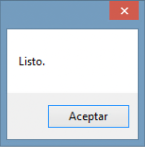
Indicando que la operación se ha realizado satisfactoriamente.
Test - Informe de progreso - Importación
El informe de progreso de la importación de la Base de Datos del SIAEM, permite ver el avance del proceso de restauración de la Base de Datos y las categorías que se han realizado.
Para acceder a esta opción,en la ventana principal de Respaldo de la Base de Datos del SIAEM, en donde se debe seleccionar la opción Informe de progreso - Importación.

En donde se realizará el mismo procedimiento que en el de exportar, solo que en este caso es para restaurar la base de datos del sistema.
Test - Cifrar / Descifrar archivo Dump
La seguridad de la información es de gran importacia y más si se trata con información personal que puede ser utilizada para delitos como fraude o extorsión, es por ello que no solo basta con crear un respaldo de la Base de Datos, si no que también hay que proteger el archivo de respaldo creado, si bien, existen diversas maneras de ver el contenido del archivo. Es por ello que se utiliza el sistema de cifrado del archivo para evitar que sea legible para cualquier persona, solo para aquella que cuente con la contraseña con la que fue cifrado.
Para acceder a esta opción,en la ventana principal de Respaldo de la Base de Datos del SIAEM, en donde se debe seleccionar la opción Cifrar / Descifrar archivo Dump.

Para realizar el proceso de cifrado, primero se necesita tener el archivo de respaldo de la Base de Datos creado anteriormente, luego hay que ingresar la ubicación de este y la ubicación del nuevo archivo cifrado que será resultado de dicho proceso.
Para realizar el proceso de descifrado, al igual que en el cifrado, se necesita el archivo de respaldo de la base de Datos cifrado anteriormente, luego hay que ingresar la ubicación de este y la ubicación del nuevo archivo descifrado que será resultado de dicho proceso.
Nota importante
Con el botón Intercambiar Archivos se puede alternar el proceso de Cifrado / Descifrado como una forma más comoda para el usuario.
Test - Exportar / Importar Hacia / desde la memoria
El proceso de Exportar / Exportar a memoria permite el colocar un archivo Dump en la memoria de forma temporal, es decir, en la memoria RAM para su breve uso.
Para acceder a esta opción,en la ventana principal de Respaldo de la Base de Datos del SIAEM, en donde se debe seleccionar la opción Descifrar archivo antiguo Dump cifrado.

El cual nos permite el exportar hacia la memoria interna la información del respaldo de la base de datos, o bién, el poder exportarla hacia un dispositivo físico.
Test - Exportar / Importar como / de Zip
El trabajar con archivos Zip permite el comprimir el archivo Dump para poder reducir su tamaño o bién, para poder envíarlo por correo electrónico de una manera más fácil y ligera.
Para acceder a esta opción,en la ventana principal de Respaldo de la Base de Datos del SIAEM, en donde se debe seleccionar la opción Descifrar archivo antiguo Dump cifrado.

En donde podemos exportar el respaldo de la base de datos en un archivo zip comprimo para ahorrar espacio en el disco.
Comparar archivos Dump
La comparción de Archivos Dump es una opción que ofrece el SIAEM para revisar que los archivos de respaldos se hayan creado de manera correcta. Esto es, debido a que durante el proceso de respaldo puede ocurrir algún error con el motor de la Base de Datos y el archivo no se pueda crear de manera correcta.
El proceso de comparación se realiza mediante el método de comparación SHA256 (Secure Hash Algorithm o Algoritmo de Hash Seguro).

En donde nos mostrará la siguiente ventana:

Pasos para comparar los archivos Dump
- Clic en el botón Abrir el primer archivo Dump
 .
. - Seleccionar la ruta de la ubicación del archivo de formato SQL.

- Clic en el botón Abrir el segundo archivo Dump
 .
. - Seleccionar la ruta de la ubicación del archivo de formato SQL.

Una vez realizadas las acciones mencionadas anteriormente, se mostrará el resultado de las acciones. Si el contenido de los 2 archivos Dump coinciden, nos mostrará un mensaje indicandonos que los 2 archivos son iguales.
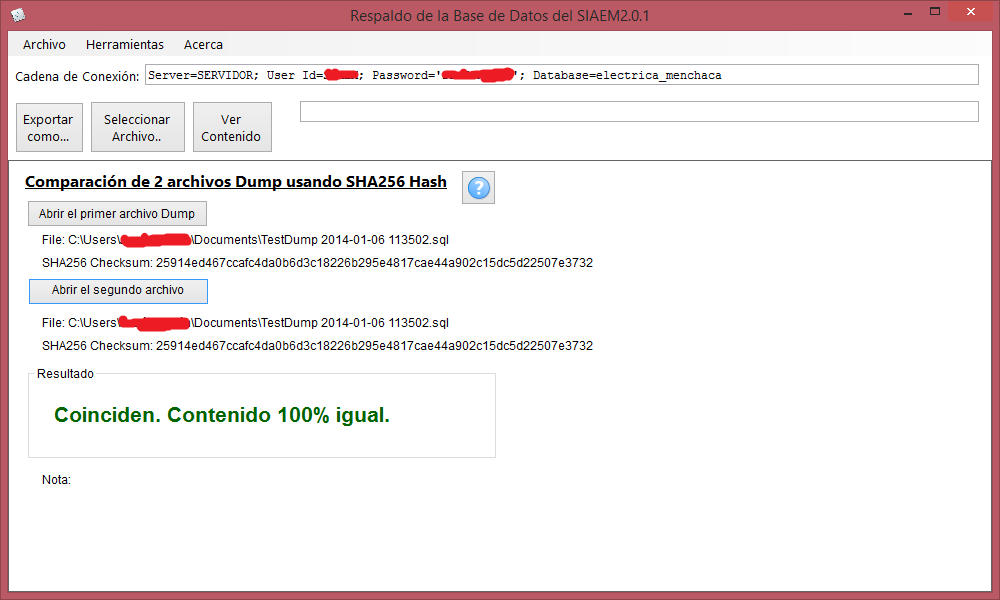
De lo contrario, nos mostrará un mensaje indicandonos que el contenido de los archivos no coinciden.

El botón Ayuda  nos proporciona la información básica del proceso de comparación de los archivos dump.

Visor de información de la Base de Datos
El visor de la información de la Base de Datos.
Para acceder a esta opción,en la ventana principal de Respaldo de la Base de Datos del SIAEM, en donde se debe seleccionar la opción Descifrar archivo antiguo Dump cifrado.


Visor de archivos Dump
El visor de los archivos Dump permite.
Para acceder a esta opción,en la ventana principal de Respaldo de la Base de Datos del SIAEM, en donde se debe seleccionar la opción Descifrar archivo antiguo Dump cifrado.


Crear un ejemplo de datos
Para acceder a esta opción,en la ventana principal de Respaldo de la Base de Datos del SIAEM, en donde se debe seleccionar la opción Descifrar archivo antiguo Dump cifrado.

En donde se nos mostrará una ventana con una serie de pestañas con los distintos elementos que se pueden crear.

Dentro de la cual, se pueden crear:
Crear Tabla
La opción Tabla nos permite el crear tablas dentro de la base de datos del sistema para futuras aplicaciones.
Una tabla es un objeto de la base de datos en donde se almacena la información, la cual es almacenada dentro de ellas por medio del uso de clave principales, y que pueden relacionarse con otras tablas haciendo uso de las llaves foráneas. Todo esto para evitar la redundancia de la información dentro del sistema.
Para crear una tabla dentro de la base de datos del sistema, se ingresa el nombre de la tabla a crear, el nombre de los campos de la tabla, así como las llaves primarias y/o foráneas que pueda llevar durante su funcionamiento.

Para crear una tabla, nos pide un número determinado de filas, por cuestiones del tamaño de la tabla dentro de la base de datos. Por default se asignarán 10,000 filas. Para modificar esto, bastará tan solo con escribir un número dentro del campo de las filas
Una vez ingresados los parámetros necesarios para crear la tabla, tan solo basta
Crear Función
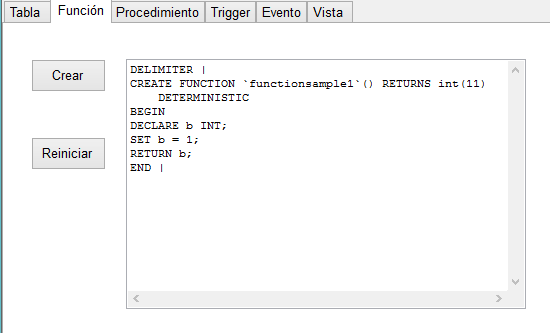
Crear Procedimiento

Crear Trigger

Crear Evento

Crear Vista
La opción Vista permite, como su nombre lo dice, la creación de vistas de una o varias tablas dentro de una de la base de datos del sistema.
Las vistas se caracterizan por el hecho de que la información dentro de ella se deriva de una tabla y dicha información de la vista no puede ser modificada dentro de ella, sino que se tiene que modificar dentro de la tabla para que surta efect dentro de la vista.
Para crear una vista dentro de la base de datos del sistema, se ingresa el nombre de la vista a crear, el nombre de los campos de la vista, así como las condiciones y relaciones que pueda tener para crearla.

Una vez ingresados las instruccione para la creación de la vista, se da clic en el botón Crear  para realizar la sentencia dentro de la base de datos del sistema si la instrucción está escrita adecuadamente.
Para restablecer los campos de creación de las vistas, tan solo basta con dar clic en el botón Reiniciar. 
Explorador de Consultas
El explorador de consultas del SIAEM, permite literalmente ejecutar sentencias dentro de la Base de Datos del sistema,es por ello que única y exclusivamente debe de ser ejecutada por un Administrador del sistema, debido a que se estarán efectuando dentro de ella acciones que llevarían al sistema a un estado crítico si algo llega a fallar.
Para acceder a esta opción, en la ventana principal de Respaldo de la Base de Datos del SIAEM, en donde se debe seleccionar la opción Descifrar archivo antiguo Dump cifrado.

En donde nos mostrará una ventana como la siguiente:

La cual, al momento de cargarse y estando la cadena de conexión bien establecida, se mostrarán todas las tablas de la base de datos del sistema, así como las propiedades de dichas tablas.
Dentro de la cual, al escribir sentencias SQL dentro del editor de consultas, realizará la acción correspondiente.

Una vez escrita la sentencia, bastará con tan solo dar clic en Ejecutar SQL  para efectura dicha operación, o bien, si es un conjunto de instrucciones o un script, se debe de ingresar dentro del explorador de consultas y luego, dar clic en Ejecutar Script
  para efectar dicha operación.
Si la consulta ejecutada está bien escrita, se ejecutará la sentencia.

De lo contrario, nos mostrará el siguiente mensaje:

Nota importante
Las acciones que se realicen dentro de esta categoría son de alto nivel. Cualquier acción mal efectuada puede poner en riesgo al sistema, así que será absoluta responsabilidad de quien lo utilice.
Descifrar archivo antiguo Dump cifrado
El cifrado de archivos antiguos Dump que se encuentran cifrados, es una herramienta indispensable para los respaldos de la Base de Datos que hayan creado anteriormente a la que utiliza el sistema, la cual es la 6.7.4 de MySQL o a la versión 2 del Sistema de Respaldo del SIAEM.
Para acceder a esta opción,en la ventana principal de Respaldo de la Base de Datos del SIAEM, en donde se debe seleccionar la opción Descifrar archivo antiguo Dump cifrado.

En donde se puede buscar un archivo creado con una versión anterior de MySQL.

Posibles problemas que pueden ocurrir durante el proceso de respaldo de la Base de Datos del Sistema
- No se puede realizar la exportación de la base de datos del SIAEM: Revise que se ha ingresado correctamente la cadena de conexión del servidor del sistema y que el usuario ingresado cuente con los privilegios necesarios para poder realizar dicho proceso.
- No se puede ver el contenido del respaldo creado de la base de datos del SIAEM: Revise que la dirección del archivo sea la correcta y que este haya sido guardado con la extensión .sql, de lo contrario no podrá ser visualizado y tendrá que ser ejecutado en el explorador de consultas de forma manual.
- No aparece nada de información dentro del archivo de respaldo de la base de datos del SIAEM: Verifique que esten seleccionadas las casillas por default del sistema, ya que en caso de no estarlo, se creará un documento en blanco.
- No aparece nada dentro de la exportación personalizada de tablas y filas: Revise que la cadena de conexión con el servidor sea la correcta o bién, pruebe con actualizar la información de la base de datos dando clic en el botón Actualizar / Recargar.
- No se puede descifrar el archivo Dump cifrado: Verifique que el usuario y la contraseña sean los correctos.