
Introducción
La categoría del Registro Contable de los Clientes nos permite el poder registrar el estado actual de la deuda que tienen los clientes para los procesos a realizar dentro de la empresa.
Acceder a los procesos del Registro Contable de los Clientes
Para poder acceder a los procesos a realizar dentro de la categoría Registro Contable de los Clientes, primero, es necesario que el usuario con el que se inició sesión, cuente con los permisos correspondientes. Si cuenta con ellos, solo basta con ingresar en la categoría de Clientes en el menú principal y seleccionar la opción Agregar o Quitar Registro Contable de los Clientes.

O bién, de la misma forma, solo que desde la pantalla principal del Sistema, pero en la lista de Actividades a realizar.

Dentro de la cual, se podrán realizar los procesos de:
- Registro del Detalle de la Cuenta del Cliente.
- Modificación de la Cuenta Registrada del Cliente, ya sea por abono o pago parcial.
- Eliminación de los registro de los Detalles de los Clientes registrados dentro del sistema.
Agregar registro del Detalle Contable de los Clientes
Una vez dentro del formulario del Registro Contable de los Clientes, procedemos a llenar los campos correspondientes para el registro del Detalle Contable, los cuales son:
- Número del Cliente.
- Id del Cliente.
- Subtotal.
- Fecha de la última operación.
- Id del Operador.
Los cuales se encuentran previamente válidados internamente para evitar cualquier conflicto en cuestiones de integridad y seguridad del sistema.

Una vez llenado los campos, se procede a dar clic en el botón Guardar  para que quede registrado dentro del sistema para su futura aplicación. Si todo ha salido bién, se mostrará el siguiente mensaje:

De lo contrario, nos mostrará lo siguiente:

Nota importante
En la validación de los campos hay que tomar en cuenta que:
- En los campos Número y Id del Cliente, solo se pueden ingresar números. No admite espacios ni otros caracteres especiales por razones de seguridad.
- En el campo Subtotal, solo se pueden ingresar números y puntos. No admite letras ni otros caracteres especiales al igual que el Id.
- En el campo Id del Operador, solo se pueden ingrear letras y números. No admite espacios ni otros caracteres especiales por razones de seguridad.
- Si al ingresar un Id en el campo de Id del Cliente y este se encuentra registrado dentro del sistema, automáticamente se llenarán los campos del formulario con la información correspondiente al registro para realizar única y exclusivamente los procesos de Modificar y Eliminar.
Modificar registro del Detalle Contable de un Cliente
Para el proceso de modificación del registro del registro contable del cliente, hay que tomar en cuenta que:
- El Cliente se encuentre registrada dentro del sistema.
- Los cambios que se realicen afectarán de manera directa a los registros que hayan utilizado como referencia El Cliente a modificar.
Una vez tomados en cuenta los puntos anteriores, lo que hay que hacer para modificarlo es buscarlo, de manera directa, en la opción Buscar Clientes o de manera más especifica, dentro del formulario de Agregar o Quitar Clientes y con ingresar el Id del Cliente en el campo Id del Cliente.

Si el cliente se encuentra registrado dentro del sistema, al ingresar el Id de este, se llenarán los campos correspondientes dentro del formulario.
Ya lista la información dentro del formulario, solo bastará con realizar los cambios necesarios y proceder a dar clic sobre el botón Actualizar  para registrar los cambios dentro del sistema. Si todo marcha bien, se mostrará un mensaje indicandonos que la actualización se realizó de manera correcta.

De lo contrario, nos mostrará un mensaje indicandonos que algo ha pasado al momento de la actualización.

Eliminar registro del Detalle Contable del Cliente
Para eliminar un registro contable de un Cliente registrado dentro del SIAEM, hay que verificar si existe, ya sea buscándolo en la opción Buscar Clientes o bién, tan solo con ingresar el Id dentro del campo Id del Cliente. Si los datos correspondientes aparecen dentro de los campos del formulario, se procede a dar clic en el botón Eliminar  . Una vez eliminado el sistema del sistema, se mostrará un mensaje en donde nos indica que el registro fue eliminado de manera correcta.
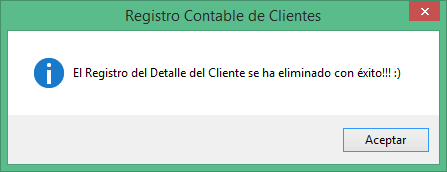
De lo contrario, nos mostrará lo siguiente:
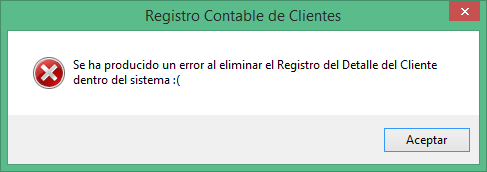
Buscar registro contable del Cliente dentro del Sistema
Para buscar el registro contable de un Cliente dentro del sistema de manera más amigable, se puede acceder a través del menú principal en la categoría Clientes y seleccionar la opción Buscar Registro Contable de los Clientes.

O bién, de la misma forma, solo que desde la pantalla principal del Sistema, pero en la lista de Actividades a realizar.

En donde solo bastará con ingresar el nombre del cliente que buscar. Conforme vaya escribiendo el nombre del cliente a buscar, se mostrarán los registros que cumplan con los parámetros ingresados en el campo del Nombre del Cliente.

En esta categoría se filtra la búsqueda del Registro Contable del Cliente por: Número, Id del Cliente, Apellido Paterno, Apellido Materno, Nombre del Cliente, Fecha de Operación y Nombre del Operador.
Una vez encontrado el Cliente deseado, se pueden ver a detalle los datos correspondientes al cliente registrado dentro del sistema, o si se está utilizando dentro de algún formulario, al dar clic derecho sobre el campo deseado y seleccionar la opción Ver Detalles, la información pasará a los campos correspondientes dentro del formulario para su debido uso.

Una vez dentro de esta ventana, se mostrará la información del registro seleccionado.

Posibles problemas que pueden ocurrir al Iniciar Sesión dentro del Sistema
- No se ha podido registrar el cliente. Revise que los datos ingresados sean los correctos: Ha fallado la conexión del sistema con el servidor principal. Revise que el servidor se encuentre en servicio y la conexión con él se encuentre activa.
- No se ha podido modificar el cliente. Revise que los datos ingresados sean los correctos: Ha fallado la conexión del sistema con el servidor principal. Revise que el servidor se encuentre en servicio y la conexión con él se encuentre activa.
- Se ha producido un error al eliminar el cliente dentro del sistema: El registro de se encuentra en uso en este momento, probablemente este relacionado con algún otro registro o bien, ha fallado la conexión del sistema con el servidor principal. Revise que el servidor se encuentre en servicio y la conexión con él se encuentre activa.
- Error al cargar la búsqueda de clientes - Falló la conexión al servidor del SIAEM: El servidor se encuentra fuera de servicio o bien, falló la conexión a la red.
- La validación del id del cliente es incorrecto: Revise que solo se hayan insertado letras y números dentro del campo.
- La validación del nombre del cliente es incorrecto: Revise que solo se hayan insertado letras y espacios dentro del campo.