
Introducción
El SIAEM busca mantener un nivel de seguridad confiable en el manejo de su información, es por ello que hace uso del manejo de usuarios y de privilegios para evitar problemas de seguridad en la información de la empresa, así como las posible pérdida de esta.
Iniciar la Aplicación
Para acceder a la aplicación una vez instalada, se puede hacer de 2 maneras:
- Con el mouse, haga clic en la esquina inferior izquierda de la pantalla o presione
 , luego hay que dirigirse a la carpeta Astorgas y dar clic sobre la aplicación SIAEM.
 - En el teclado, use la tecla del logotipo de Windows y deletree la palabra SIAEM en el buscador del Inicio y presione Enter.


Iniciar sesión dentro de la Aplicación
Una vez iniciada la aplicación, el interfaz a mostrar será como el siguiente, en donde ingresaremos el nombre del usuario registrado dentro del sistema, así como también la contraseña de este:

Se puede alternar entre ver u ocultar los caracteres de la contraseña para su comodidad.

Ya que se han llenado los campos correspondientes, se procede a presionar el botón Iniciar Sesión para acceder al menú principal del sistema y realizar las actividades correspondientes.
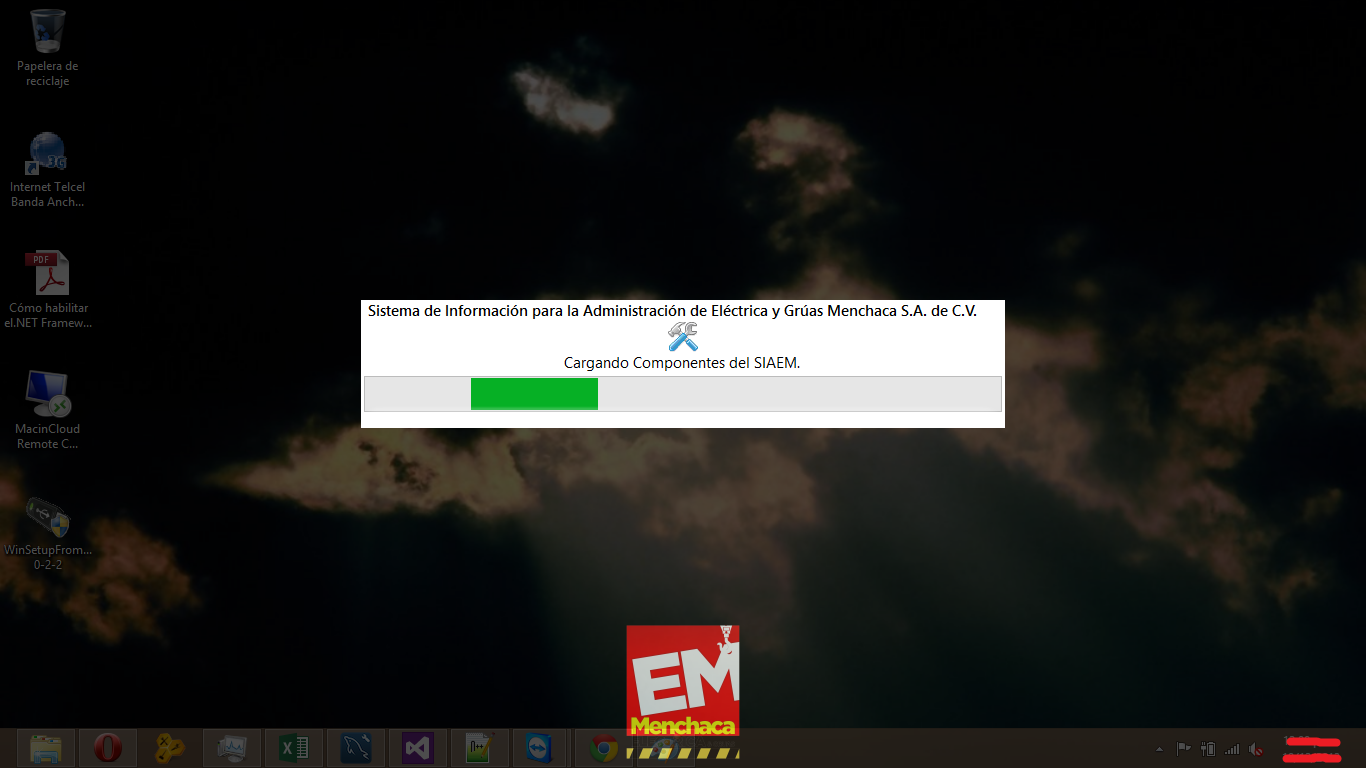
Si todo ha marchado de acuerdo a lo establecido, se comenzarán a cargar las funciones del sistema para comenzar a trabajar con el.
Si el usuario y la contraseña son incorrectos, nos mostrará el siguiente mensaje:

En donde se muestra el posible error que se haya presentado. Si presiona el botón Si, se mostrará la página de Ayuda y Soporte en la categoría de Inicio de Sesión, de lo contrario, al presionar No, se regresará al la ventana para volver a ingresar los datos correspondientes para poder ingresar al sistema.
Nota:
Durante la carga de la aplicación no podrá acceder a las aplicaciones con las que trabaja por un periodo no mayor a los 10 segundos. Esto es, debido a que el programa utiliza los recursos del equipo para cargar las aplicaciones lo más pronto posible y evitar los problemas de lentitud y un tiempo de espera prolongado.
Posibles problemas que pueden ocurrir al Iniciar Sesión dentro del Sistema
- Error en el inicio de sesión. Revise que los datos sean los correctos: El usuario y/o la contraseña son incorrectos. Ingrese un usuario registrado dentro del sistema, así como la contraseña correspondiente a este.
- Error en el inicio de sesión. Falló la conexión con el servidor: El servidor no se encuentra disponible o la conexión con la red de la empresa no está disponible por el momento. Revise que el servidor este disponible. De no ser así, reinicielo o reinicie el modem en caso de que el problema sea de la red.