
Introducción
El entorno del SIAEM, está diseñado para ser accedido de manera más fácil y rápida, pensando en la comodidad de los usuarios al adecuarlo al estilo actual de Microsoft Office 2013 para que sea más amigable y familiarizado.
El Menú Principal

El diseño del menú principal es muy diferente al habitual, ya que las opciones las agrupa por categorías, haciendo que cada opción cuente con su propia imagen y nombre, lo cual lo hace más dinámico. Esto es debido, a que el usuario se relaciona mejor con un diseño que sea más amigable y fácil de entender.
Entre los grupos a encontrar dentro de este son:
El Menú Inicio
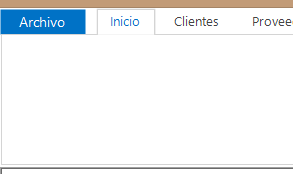
El menú Inicio del SIAEM no está disponible por el momento. Las opciones a mostrar dentro de él dependerán de las necesiddes que puedan surgir en un futuro por parte de la empresa.
El Menú Clientes

El menú Clientes se encarga de agrupar las opciones de los clientes así como el registro contable de ellos dentro de la empresa. Se divide en 2 grupos:
Dentro de los cuales, en el primero, se agrupan las ventanas para realizar los procesos de Altas, Bajas y Cambios de los Clientes, así como también del registro contable de los Clientes. Mientras que en el segundo grupo se encuntran las búsquedas, tanto de Clientes como del Registro contable de los Clientes.
El Menú Proveedores

El menú Proveedores se encarga de agrupar las opciones de los provedores dentro de la empresa. Se divide en:
Dentro de los cuales se agrupan las ventanas para realizar los procesos de Altas, Bajas y Cambios de los Proveedores, así como las búsquedas de Proveedores.
El Menú Personal

El Menú Personal se encarga de agrupar las opciones del personal que labora dentro de la empresa o se relaciona con ella. Dentro de ella se administran a todas las personas que maneja el sistema. Se divide en 5 grupos:
Dentro de los cuales se agrupan las ventanas para realizar los procesos de Altas, Bajas y Cambios de las 5 categorías, así como las búsquedas en cada una de las categorías correspondientes.
El Menú Ubicaciones

El Menú Ubicaciones nos permite agrupar las opciones de las ubicaciones geográficas en donde puedan estar relacionados el personal que se maneja dentro de la empresa, así como los proveedores y obras asignadas a la empresa. Se divide en 3 grupos:
En donde se agrupan las ventanas correspondientes para realizar los procesos de Altas, Bajas y Cambios de las categorías pertenecientes a los 3 grupos, así como también las búsquedas dentro de cada una de las categorías correspondientes.
El Menú Utilerías

El Menú Utilerías nos permite agrupar las opciones de las utilerías básicas que necesita el sistema para su funcionamiento. Se dividen en 6 grupos:
En donde se agrupan las ventanas correspondientes para realizar los procesos de Altas, Bajas y Cambios de cada una de las categorías mencionadas anteriormente, así como también las búsquedas dentro de cada una de las categorías dentro del menú.
El Menú Áreas Laborales

El Menú Áreas Laborales nos permite agrupar las opciones de las áreas laborales básicas existentes dentro de la empresa que son de gran importancia para el funcionamiento del sistema. Se agrupan en 3 opciones:
En donde se agrupan las ventanas correspondientes para realizar los procesos de Altas, Bajas y Cambios de cada una de las categorías mencionadas anteriormente, así como también las búsquedas dentro de cada una de las categorías localizadas dentro del menú.
El menú Archivo del SIAEM

El menú Archivo  que está posicionado en la parte superior del lado izquierdo de la ventana principal, nos proporcion diversas opciones en el sistema, las cuales son:
- Ayuda: Abre una ventana en donde se mostrará la página principal de Ayuda y Soporte del SIAEM, que es esta misma.
- Acerca de...: Nos muestra una ventana en donde se establecen las propiedades de elaboración del sistema, así como las especificaciones de dicho sistema, entre otras cosas.
- Opciones...: Nos muestra una ventana con las posibles opcionesa realizar a nivel General y de Seguridad.
- Salir de SIAEM: Cierra la aplicación.
Cabecera de Bienvenida

Muestra el Logo actual de la empresa y la versión de operación actual del SIAEM dentro de la empresa, así como un mensaje de saludo al usuario y la fecha del sistema. Esto es, una opción adicional para mejorar la perspectiva del sistema por parte del usuario.
Mensaje de pie

En el mensaje de pie se muestran los posibles mensajes que aparecendentro del sistema. Entre los mensajes que aparecen se encuentran:
- Estado de la conexión del sistema.
- Acción realizada dentro del sistema.
- Información del inicio de sesión.
- Información del privilegio del usuario.
Pestaña Actividades

Agrupa todas las posibles actividades a realizar dentro del sistema dependiendo del usuario que se encuentre en sesión.
Pestaña Acciones importantes

Muestra las posibles acciones que se deben de realizar dentro de sistema por parte del usuario que inició sesión y que son de gran importancia para el sistema.
Pestaña Historial
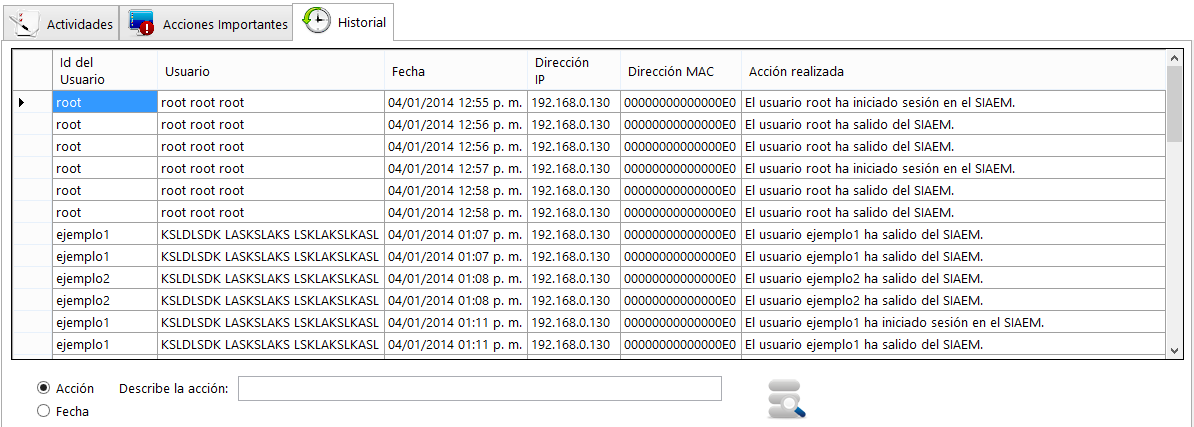
Muestra todas las operaciones realizadas dentro del sistema de todos los usuarios, lo cual abarca:
- Id del Usuario.
- Nombre del Trabajador al que pertenece el usuario.
- Fecha.
- Dirección IP.
- Dirección MAC.
- Acción Realizada.
Esto de gran importancia para el sistema como una medida de seguridad vital para la empresa, ya que con esto se puede verificar, quién, cómo, cuándo y de dónde se realizó determinada acción dentro del sistema y llevar un control del funcionamiento del sistema.
Actividades a realizar

En actividades para realizar, se muestran los accesos directos a las funciones a realizar dentro del sistema, siendo ls mismas que se encuentran en los menús de la ventana principal.
Icono del SIAEM en el área de notificación de Windows
Dentro del área de notificaciones de Windows, se muestra el icono de la empresa, lo cual nos está indicando que el SIAEM se encuentra en funcionamiento. Esto es de gran utilidad cuando el sistema se encuentra minimizado o trabajado en segundo plano para poder acceder a él de manera más rápida o cerrarlo directamente desde ahí.

Las opciones que nos ofrece al dar clic con el botón derecho sobre él, son la de Mostrar, en donde maximiza la ventana principal; y la de Salir que literalmente cierra la aplicación.

Opciones Generales

Dentro de las opciones generales se muestran todas las posibles configuraciones a realizar para el funcionamiento del sistema.
Opciones de Seguridad

Dentro de las opciones de seguridad se muestran todas los posibles acciones de seguridad a realizar dentro del sistema. Tales funciones son:
Ventana Acerca del SIAEM

En esta ventana, se muestran las distintas propiedades del sistema, tales como:
- Nombre del Software.
- Versión del Software.
- El año y el nombre de la compañía que lo creó.
- La versión del Framework instalado en el equipo, así como los datos de Microsoft.
- Una breve explicación del producto.
- La autorización de la licencia.
- El aviso de privacidad del software.
Además, al dar clic en el botón Información del Sistema Operativo...  , nos mostrará los detalles específicos del sistema opeativo sobre el cual está ejecutándose el SIAEM.

Posibles problemas que pueden ocurrir durante la instalación del software
- No se muestra la ventana de Información del Sistema Operativo: Probablemente el equipo que ejecute sea una versión de Windows anterior a Windows 7 o la versión de este sea de 32 bits.
- No puedo acceder a Crear copia de seguridad de la Base de Datos: Probablemente no cuente con los permisos necesarios para acceder al sistema, ya que solo los principales administradores de la empresa lo pueden realizar.
- No puedo acceder a Configurar la conexión con la Base de Datos: Probablemente no cuente con los permisos necesarios para acceder al sistema, ya que solo los principales administradores de la empresa lo pueden realizar.
- No aparecen todos los iconos dentro de los menús: Las opciones de los menús aparecen de acuerdo a los privilegios con los que cuenta para acceder al sistema.