
Introducción
El SIAEM (Sistema de Información para la Administración de Eléctrica y Grúas Menchaca), es un software diseñado única y exclusivamente para la empresa Eléctrica y Grúas Menchaca S.A. de C.V., con el proposito de satisfacer la necesidad del manejo y almacenamiento de información con el que cuenta la empresa, haciendo uso de los recursos con los que cuenta la empresa y adecuandose a la manera de interactuar de los trabajadores.
En el siguiente documento se especifica paso a paso el cómo instalar de manera adecuada dicho software para trabajar de manera correcta dentro del sistema de la empresa.
Requisitos del Sistema
Para la instalación del SIAEM en el equipo, se requiere contar con una serie de requisitos para su correcto funcionamiento, los cuales son los siguientes:
Requisitos de Hardware
- Procesador de 1GHz o superior.
- Espacio en el disco (mínimo) de 1GB para sistemas basados en arquitectura de 32 bits y de 2GB para sistemas basados en arquitectura de 64 bits.
- Memoria RAM de 2Gb RAM o superior.
Sistemas operativos de cliente admitidos
- Windows 8.1 (ediciones de 32 y 64 bits).
- Windows 8 (ediciones de 32 y 64 bits).
- Windows 7 (ediciones de 32 y 64 bits).
- Windows Vista SP2 (ediciones de 32 y 64 bits).
Sistemas operativos de servidor admitidos
- Windows Server 2012 (ediciones de 32 y 64 bits).
- Windows Server 2008 R2 (ediciones de 32 y 64 bits).
- Windows Server 2008 SP2 (ediciones de 32 y 64 bits).
Software adicional
- MySQL WorkBench 6.0 CE o superior.
- MySQL Connector .NET 6.7.4.
- Microsoft .NET Framework 4.5.
- Microsoft SQL Server 2008 o superior*.
- Visual Basic Power Packs 10.0
* = (podría ser aplicado en un futuro)
Nota importante
Durante el proceso de instalación del software hay que tomar en cuenta que:
- La toma de requerimientos se basa en los componentes necesarios tanto nivel software que necesita la plataforma .NET de Microsoft, la cual es un componente de software que puede ser añadido al sistema operativo Windows, el cual se encuentra implementado en todos los equipos de la empresa. Se caracteriza por proveer un extenso conjunto de soluciones predefinidas para las necesidades generales de la programación de aplicaciones, y administra la ejecución de los programas escritos específicamente con la plataforma.
- Windows Server 2012 incluye .NET Framework 4.5, por lo que no tendrá que instalarlo por separado.
- Para todas las plataformas, se recomienda instalar el último Service Pack de Windows y las actualizaciones críticas disponibles en el sitio web de Windows Update para garantizar la máxima compatibilidad y seguridad. La instalación del último Service Pack de Windows puede ser necesaria en algunos sistemas operativos.
- En sistemas operativos de 64 bits, .NET Framework admite WOW64 (procesamiento de 32 bits en un equipo de 64 bits) y el procesamiento nativo de 64 bits.
- En Windows Server 2008 R2, .NET Framework 4.5 es compatible en el rol Server Core con SP1 o posterior. .NET Framework 4.5 no se admite en Windows Server 2008 R2 para sistemas basados en Itanium.
- En Windows Server 2008 SP2, .NET Framework 4.5 no es compatible con el rol Server Core.
Instalar el Software
Antes que nada hay que verificar que se encuentra instalado el complemento Visual Basic Power Packs en su versión 10.0 para proceder con la instalacón.
Para instalar el software, hay que dirigirnos a la ubicación del ejecutable, la cual principalmente se encontrará en el directorio de los programas del servidor, la cual es: \\SERVIDOR\Docs. Varios 2013\utileria\SIAEM Residencia\SIAEM O bién, a través de un medio extraible, el cual lleva por nombre setup.exe o SIAEM.exe.
Hay que aclarar que el sistema se encuentra distribuido de modo normal, que es el que se ejecuta en Windows 8 y Windows 8.1, y el de versiones anteriores, utilizado para los sistemas operativos anteriores al Windows 8 y que por lo tanto pide el Framework 4.5.
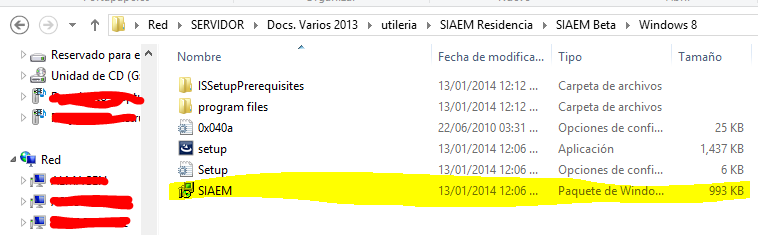
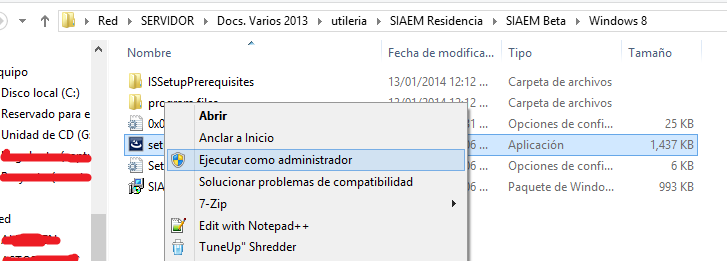
Para iniciar la instalación hay que ejecutarlo como Administrador.
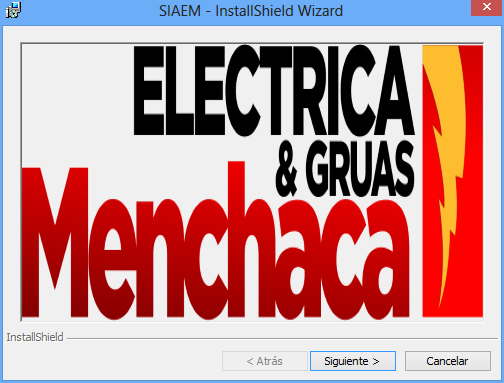
En donde se mostrará una página principal con el logo de la empresa. Para continuar damos clic en Siguiente >.
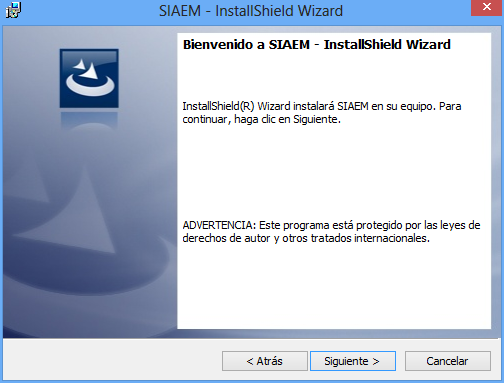
Nos aparecerá otra ventana en donde nos muestra la información de bienvenidad. Procedemos a dar clic en Siguiente > para continuar.
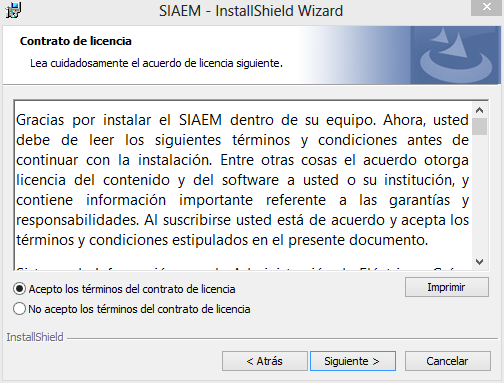
Hay que aceptar los términos del software para poder continuar con la instalación. Procedemos a dar clic en Siguiente > para continuar.
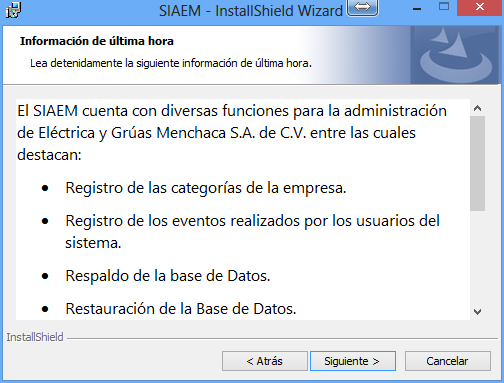
Aparecerá una ventana con la información de última hora con las novedades y/o información sobre el sistema. Procedemos a dar clic en Siguiente > para continuar.
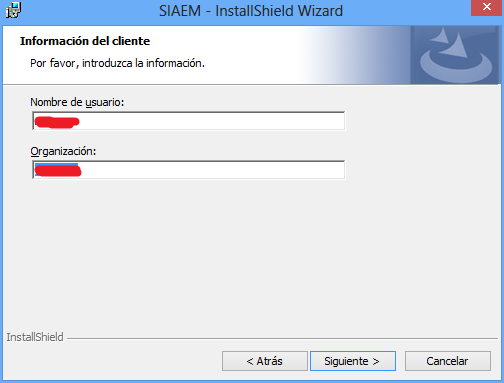
Aparecerá una ventana con la información del cliente en donde detallarémos la información del usuario del equipo en donde se instalará el sistema. Procedemos a dar clic en Siguiente > para continuar.
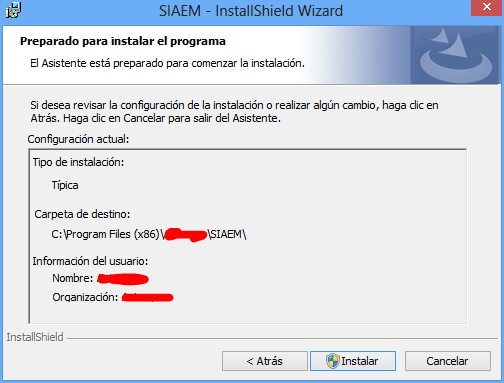
Aparecerá una ventana con la información sobre la instalación del sistema. Procedemos a dar clic en Instalar para continuar.
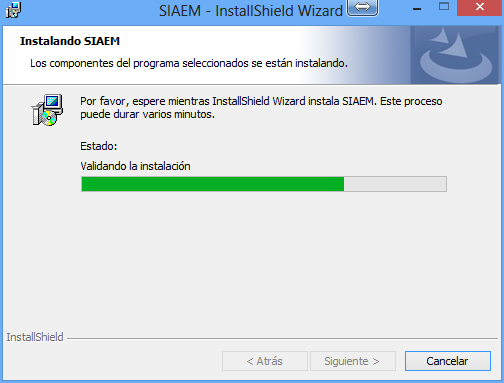
Aparecerá una ventana en donde se mostrará el avance de la instalación.
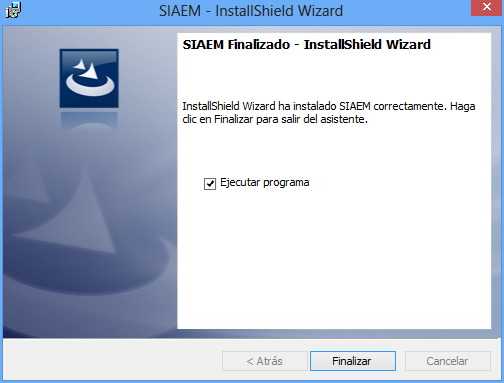
Una vez completada la instalación, se mostrará una ventana avisando que la instalación se realizó de manera correcta y nos da la opción de ejecutar el programa. Damos clic en Finalizar para terminar con la instalación.
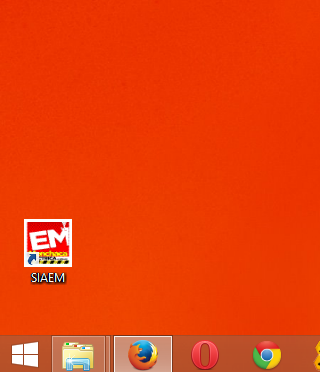
Como podemos ver, una vez instalada la aplicación, se puede acceder a ella desde el acceso directo creado en el escritorio desde el icono SIAEM
O accediendo desde Inicio  / Todos los programas / Astorgas / SIAEM

En donde se mostrará la pantalla de Inicio de sesión para realizar las actividades correspondientes dentro de la empresa.
Posibles problemas que pueden ocurrir durante la instalación del software
- No se puede instalar el software. El equipo no cumple con los requisitos de instalación: El equipo no cuenta con los requisitos de instalación. Revise que el equipo cuenta con los requistos de software y hardware necesarios para su ejecución.
- No se puede instalar el software. No cuenta con los privilegios necesarios: La instalación del software no se ha instalado como Administrador. Instale el software con los privilegios de Administrador.
- Error en la conexión con la red: Entre las posibles causas se encuentra:
- El servidor se encuentra fuera de servicio. Revise que el servidor este encendido o bién, que este conectado a la red de la empresa.
- Falló la conexión a la red. El dispositivo no se encuentra dentro de la red de la empresa. Instale el software en un equipo que este dentro del dominio de la empresa.
- No se puede instalar el software. No se encuentra la Base de Datos del sistema: Pobablemente la base de datos no se encuentra dentro del servidor o bién, ha sido eliminada. Cree la Base de Datos dentro del servidor principal de la empresa.